
INVRPT (Bestandsbericht)
Wie die Fashionbits EDI-App Bestandsberichte (INVRPT) für deine Lieferanten erstellt und sendet.
Ein INVRPT (Inventory Report, Bestandsbericht) meldet einem Lieferanten, wie viele seiner Artikel du an welchem Standort vorrätig hast – oder was sich daran bewegt hat. Lieferanten nutzen ihn für Nachlieferungen und Disposition.
Was ein Handelspartner erhält, legst du bei ihm unter Inhalt fest: den aktuellen Bestand, die Bewegungen oder beides als getrennte Berichte (siehe Handelspartner).
Was gemeldet wird: aktueller Bestand
Abschnitt betitelt „Was gemeldet wird: aktueller Bestand“Jeder Bestandsbericht ist eine Momentaufnahme des aktuellen Bestands:
- je Standort mit GLN eine eigene Nachricht, alle in einer Übertragung,
- je Artikel (GTIN/Barcode) die Menge – nur Artikel der Marken (Vendor), die du dem Handelspartner zugeordnet hast,
- als Menge wahlweise Verfügbar (noch nicht Bestellungen zugeordnet oder reserviert) oder Vorrätig (der gesamte physische Bestand).
Weil jeder Bericht den vollständigen Bestand enthält, korrigiert der nächste Bericht automatisch, falls einmal einer ausfällt. Artikel ohne Bestand werden standardmäßig weggelassen – beim Partner gelten sie dann als Bestand 0. Ein Standort, an dem alles ausverkauft ist, wird trotzdem als leere Meldung übertragen, damit der Partner seinen alten Stand verwirft.
Nicht gemeldet werden Varianten ohne Barcode, Varianten ohne Bestandsführung und Standorte ohne GLN. Die App weist auf der Berichtsseite darauf hin.
Was gemeldet wird: Bewegungen
Abschnitt betitelt „Was gemeldet wird: Bewegungen“Ein Bewegungsbericht meldet relative Mengen für einen abgeschlossenen Zeitraum – was zwischen deinen Standorten umgelagert und was korrigiert wurde. Für jeden Vorgang enthält er eine eigene Nachricht, alle in einer Übertragung:
- Umlagerungen – je Sendung einer Shopify-Umlagerung zwischen zwei deiner Standorte eine Nachricht mit dem abgebenden (von) und dem empfangenden Standort (nach), dem Versanddatum und der versandten Menge je Artikel. Lieferungen eines Lieferanten (z. B. aus einem Lieferavis) sind keine Umlagerung und werden hier nicht gemeldet.
- Korrekturen – je Standort und Tag eine Nachricht nur mit diesem Standort und der Änderung je Artikel: negativ, wenn Ware fehlt (Schwund, Beschädigung, Inventurdifferenz), positiv, wenn sie wieder auftaucht. Gemeldet werden die Anpassungsgründe, die du in Shopify für manuelle Änderungen wählst – Korrektur, Inventur, Diebstahl oder Verlust, Beschädigt, Qualitätskontrolle, Werbung oder Spende, Wareneingang und Sonstiges. Verkäufe und Retouren gehören in den Verkaufsbericht und sind nicht enthalten.
Gemeldet wird dieselbe Menge wie im Bestandsbericht – Verfügbar oder Vorrätig, je nach Einstellung des Partners. Hebt sich eine Korrektur am selben Tag wieder auf, wird sie weggelassen.
Anders als beim Bestand gleicht der nächste Bericht einen fehlenden nicht aus. Fällt ein Zeitraum aus, holt die App ihn deshalb nach – älteste zuerst; die Berichtsseite kennzeichnet ihn als Nachtrag. Ein Zeitraum ohne jede Bewegung wird nicht gesendet.
Zeitplan und „Jetzt senden“
Abschnitt betitelt „Zeitplan und „Jetzt senden““Berichte werden nach dem Zeitplan des Handelspartners erstellt – täglich oder wöchentlich zur eingestellten Uhrzeit, immer für alle Standorte mit GLN. Der Bestand ist der vom Versandtag; Bewegungen umfassen bei täglichem Versand den Vortag, bei wöchentlichem die Vorwoche (Montag bis Sonntag).
In der Liste zeigt Inhalt, ob ein Bericht den aktuellen Bestand (Typ 35) oder Umlagerungen & Korrekturen eines Zeitraums (Typ 78) meldet, und Erstellt von, wer ihn angelegt hat – oder „Automatischer Zeitplan“.
Unter Nachrichten → INVRPT kannst du zusätzlich jederzeit einen Bericht anstoßen: Neuen INVRPT senden oben rechts öffnet ein Dialogfenster. Daneben führt Ausgehende Nachrichten konfigurieren zur Absender-GLN und den weiteren Einstellungen für ausgehende Berichte.
- Wähl den Handelspartner – auch einen ohne aktiven Zeitplan. Darunter siehst du, welche Marken (Vendor) der Bericht umfasst; über Partner bearbeiten änderst du sie. Fehlen beim Partner noch Marken oder Empfänger, weist der Dialog darauf hin. Ohne Marken lässt sich kein Bericht erstellen; ohne Empfänger kannst du ihn nur zur Prüfung erstellen.
- Wähl unter Inhalt, ob du den aktuellen Bestand oder die Umlagerungen & Korrekturen eines Zeitraums meldest.
- Für den Bestand: Hak die Standorte an, die gemeldet werden sollen (Standorte ohne GLN lassen sich nicht auswählen), und leg fest, ob Produkte und Varianten ohne Bestand mitgesendet werden. Die Option ist aus den Einstellungen des Partners vorbelegt und gilt nur für diesen Bericht. Für Bewegungen: Wähl den Zeitraum – vorbelegt ist der letzte abgeschlossene des Partner-Zeitplans, höchstens 60 Tage zurück.
- Jetzt senden erstellt den Bericht und sendet ihn sofort. Zur Prüfung erstellen erstellt ihn nur; du sendest ihn dann selbst von seiner Seite aus.
In beiden Fällen öffnet die App direkt die Seite des neuen Berichts. Sie aktualisiert sich selbst, bis der Bericht erstellt bzw. gesendet ist.
Bericht prüfen
Abschnitt betitelt „Bericht prüfen“Die Seite eines Berichts ist aufgebaut wie die eines eingehenden Lieferavis: rechts die Übersicht (Status, Handelspartner, Empfänger, Bestandsdatum, Standorte, Absender- und Empfänger-GLN, Referenzen, Versandverlauf), links zwei Ansichten – in der Reihenfolge, in der die Daten fließen:
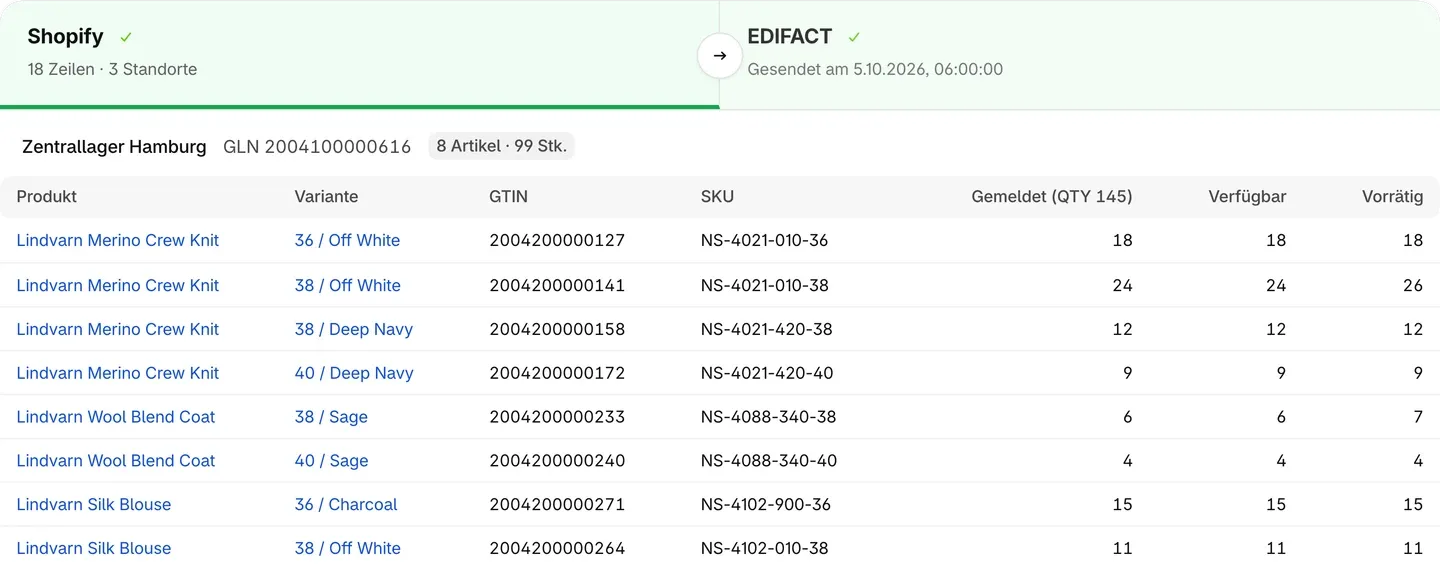
- Shopify-Daten – beim Bestand je Standort alle gemeldeten Artikel mit Produkt und Variante (verlinkt in Shopify), GTIN, SKU, der gemeldeten Menge sowie verfügbarem und vorrätigem Bestand. Bei Bewegungen je Vorgang die Umlagerung (von → nach, mit Umlagerungsnummer) oder die Korrektur (Standort, Anpassungsgrund) mit ihren Artikeln und der gemeldeten Menge.
- EDIFACT – die daraus erzeugte Nachricht genau so, wie sie versendet wird.
Über .EDI herunterladen erhältst du die Datei, mit Neu erstellen baust du den Bericht mit dem aktuellen Bestand neu auf, und Erneut senden schickt ihn noch einmal an den Partner.
| Status | Bedeutung |
|---|---|
| In Warteschlange / Wird erstellt | Der Bestand wird aus Shopify gelesen. |
| Bereit zum Senden | Erstellt; wartet auf den Versand oder deine Prüfung. |
| Wird gesendet / Gesendet | Der Bericht wird bzw. wurde aus deinem Postfach gesendet. |
| Nichts zu melden | Es gab keinen Bestand bzw. keine Bewegung zu melden; nichts wurde gesendet. |
| Fehler beim Erstellen / Sendefehler | Die Berichtsseite nennt den Grund. |
In seltenen Fällen wird ein Bericht erstellt, der Versand kann aber nicht gestartet werden – ein Netzwerkproblem im falschen Moment. Der Bericht bleibt dann Bereit zum Senden und weist darauf hin; Senden schickt ihn raus.