
Handelspartner & ausgehende Berichte
Absender-GLN einrichten und Handelspartner anlegen, die Verkaufsberichte (SLSRPT) und Bestandsberichte (INVRPT) per E-Mail erhalten.
Mit dem Pro-Tarif sendet die App deinen Lieferanten regelmäßig Verkaufsberichte (SLSRPT) und Bestandsberichte (INVRPT). Dafür richtest du einmalig deine Absender-GLN ein und legst je Lieferant einen Handelspartner an.
Absender-GLN
Abschnitt betitelt „Absender-GLN“Jeder ausgehende Bericht weist dich als Absender aus – im Nachrichtenkopf (UNB) und als Käufer (NAD+BY). Die App verwendet dafür eine GLN, die du unter Einstellungen → Ausgehende Nachrichten festlegst:
- Standard-Standort – die App nimmt die GLN dieses Standorts als Absender-GLN. Bestellungen, für die Shopify weder eine Filiale noch einen Versandstandort kennt, werden ebenfalls für diesen Standort gemeldet. Zur Auswahl stehen nur Standorte mit hinterlegter GLN (siehe Standorte & GLNs).
- Abweichende Absender-GLN (optional) – nur nötig, wenn deine Partner dich unter einer GLN kennen, die kein Standort ist, z. B. die GLN deiner Zentrale. Ist sie gesetzt, steht sie im Nachrichtenkopf; die Standorte im Bericht bleiben unverändert. Einen Standard-Standort brauchen Verkaufsberichte trotzdem – ohne ihn gibt es keinen Standort, dem solche Bestellungen zugeordnet werden könnten.
Solange keine Absender-GLN eingerichtet ist, lassen sich keine Berichte aktivieren.
Handelspartner anlegen
Abschnitt betitelt „Handelspartner anlegen“Unter Einstellungen → Handelspartner → Partner hinzufügen legst du fest:
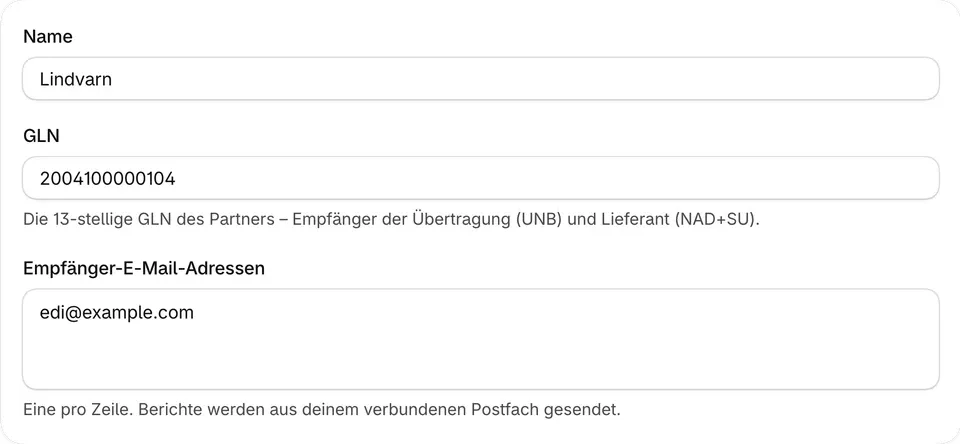
- Name und GLN des Lieferanten. Die GLN ist Empfänger der Übertragung und steht im Bericht als Lieferant (NAD+SU).
- Empfänger-E-Mail-Adressen – die Berichte werden aus deinem verbundenen Postfach an diese Adressen gesendet.
- Marken (Vendor) – ein Bericht enthält nur Artikel, deren Shopify-Feld Vendor (Marke) hier aufgeführt ist. Du kannst Marken aus deinem Shop auswählen oder eine Schreibweise von Hand eingeben; Groß- und Kleinschreibung spielt keine Rolle.
Liefert dir ein Partner bereits EDI-Nachrichten, schlägt die App seine GLN auf der Partnerseite zur Übernahme vor.
In den Listen der eingehenden Nachrichten zeigt die Spalte Absender den Namen des Handelspartners und dahinter in Grau seine GLN; Empfänger zeigt ebenso den Standort, dem die Empfänger-GLN zugeordnet ist – bei Lieferscheinen den Zielstandort der Lieferung. Gibt es zu einer Absender-GLN noch keinen Partner, steht neben der GLN Unbekannter Absender. Ein Klick darauf öffnet das Anlegen eines Partners mit bereits eingetragener GLN.
Zeitplan
Abschnitt betitelt „Zeitplan“Für jeden Bericht wählst du, ob er täglich oder wöchentlich gesendet wird, sowie die Versandzeit (in der Zeitzone deines Shops).
- Täglich – der Bericht umfasst den Vortag.
- Wöchentlich – der Bericht umfasst die Vorwoche von Montag bis Sonntag und wird am gewählten Wochentag gesendet.
Mit Automatisch senden gehen Berichte ohne weiteren Klick hinaus. Ist die Option aus, erstellt die App die Berichte und du prüfst und sendest sie selbst. Zeiträume ohne Verkäufe werden nur gesendet, wenn Leere Berichte senden aktiv ist.
Ab wann berichten? (Rückblick)
Abschnitt betitelt „Ab wann berichten? (Rückblick)“Beim Aktivieren des Verkaufsberichts entscheidest du, ab welchem Tag gemeldet wird:
- Ab heute (kein Rückblick) – Standard. Der erste Bericht umfasst den heutigen Tag; frühere Verkäufe werden nicht gemeldet.
- Rückwirkend ab Datum – automatisch nachsenden – die App erstellt alle Zeiträume seit dem gewählten Startdatum und sendet sie nacheinander, die ältesten zuerst.
- Rückwirkend ab Datum – auf Anforderung nachsenden – ab heute wird automatisch berichtet. Die Zeiträume zwischen Startdatum und heute sendest du selbst nach, wenn du bereit bist – zum Beispiel nach Rücksprache mit dem Lieferanten.
Das Startdatum kann höchstens 60 Tage zurückliegen, weil Shopify ältere Bestellungen nur mit einer zusätzlichen Freigabe bereitstellt. Verschiebst du das Startdatum später nach hinten, werden bereits gesendete Berichte nicht zurückgezogen.
Der Bestandsbericht beginnt immer mit dem Tag der Aktivierung: Der Bestand ist eine Momentaufnahme, und Bewegungen werden ab dem Tag gemeldet, an dem du ihn einschaltest.
Preise im Verkaufsbericht
Abschnitt betitelt „Preise im Verkaufsbericht“Welche Preise gemeldet werden, gilt zunächst shopweit (Einstellungen → Ausgehende Nachrichten). Beim Handelspartner kannst du davon abweichen, wenn dessen Spezifikation etwas anderes verlangt – von gar keinen Preisen bis zu realisiertem und Listenpreis, jeweils exkl. und inkl. MwSt. Die SLSRPT-Seite beschreibt die Profile im Einzelnen.
Bestandsbericht: Inhalt
Abschnitt betitelt „Bestandsbericht: Inhalt“Unter Inhalt wählst du, was der Partner erhält:
- Aktueller Bestand (absolut) – der vollständige Bestand je Artikel und Standort. Weil jeder Bericht den ganzen Bestand meldet, korrigiert der nächste Bericht automatisch, falls einmal einer ausfällt.
- Bewegungen: Umlagerungen & Korrekturen – was sich im abgeschlossenen Zeitraum bewegt hat: Umlagerungen zwischen deinen Standorten und manuelle Bestandskorrekturen, als relative Mengen. Ausgefallene Zeiträume werden nachgeholt.
- Bestand und Bewegungen – beides, als zwei getrennte Berichte im selben Rhythmus.
Für Bestandskorrekturen fragt Shopify einmalig nach deiner Zustimmung: Wählst du Bewegungen, erscheint unter dem Inhalt Zugriff erteilen. Ohne Zustimmung enthalten die Berichte nur Umlagerungen.
Was genau in einem Bewegungsbericht steht, beschreibt die INVRPT-Seite.
- Menge – Verfügbar (noch nicht Bestellungen zugeordnet oder reserviert) oder Vorrätig (der gesamte physische Bestand).
- Artikel ohne Bestand mitsenden – standardmäßig werden nur Artikel mit Bestand aufgeführt; fehlende Artikel gelten beim Partner als Bestand 0.
Beide Einstellungen gelten auch ohne Zeitplan: Sie bestimmen, was ein mit „Jetzt senden“ erstellter Bericht enthält. Dort lässt sich die Auswahl für Artikel ohne Bestand für einen einzelnen Bericht ändern. Die Menge gilt auch für Bewegungen: Gemeldet wird die Änderung der gewählten Menge.